Manual de Protocolo Cumprimento Provisório-Definitivo Sentença

Guia completo para protocolo de cumprimento de sentença

← Voltar ao Portal de Manuais

Protocolo de Cumprimento Provisório-Definitivo de Sentença

Este manual apresenta o passo a passo completo para protocolo de cumprimento de sentença no sistema EPROC, incluindo todas as etapas desde a abertura do processo até a finalização.
1
Abrir o processo de origem no EPROC
Acesse o sistema EPROC e localize o processo de origem que deu origem à sentença que será cumprida.
2
Abrir a página de 'petição inicial' em outra aba
Abra uma nova aba no navegador e acesse a página de petição inicial do sistema EPROC para iniciar o protocolo.
3
Preencher competência (foro de origem)
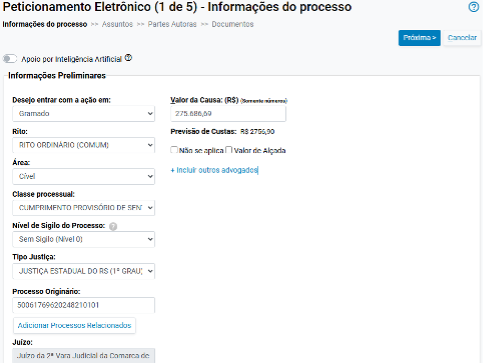
No campo "Desejo entrar com a ação em:", selecione o foro de origem (ex: Gramado).
4
Selecionar rito processual
Selecione "Rito ordinário (comum)" ou "Juizado Especial" conforme o caso.
5
Definir área processual
Selecione "Cível" como área processual.
6
Selecionar classe processual
Selecione "Cumprimento (Provisório ou Definitivo) de Sentença" como classe processual.
7
Definir nível de sigilo
Selecione "Sem sigilo" (Nível 0) para processos sem restrição de acesso.
8
Inserir número do processo originário
Copie e cole o número completo do processo de origem no campo "Processo Originário".
9
Preencher valor da causa
Indique o valor total que consta na petição do cumprimento, conferindo também o cálculo. Clique em "Próxima >".
Preencher valor da causa

Preenchimento do valor da causa no sistema
10
Selecionar assunto principal
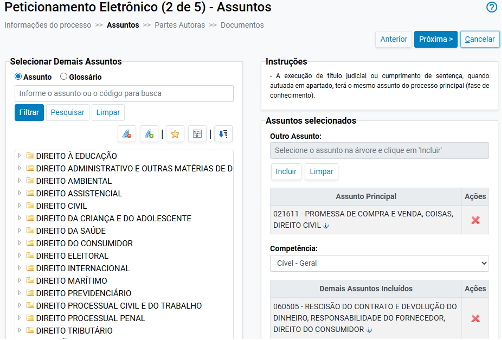
Navegue em: Direito Civil → Coisas → Promessa de Compra e Venda. Clique em "Incluir".
11
Definir competência
Selecione "Cível - Geral" como competência.
12
Selecionar assunto secundário
Navegue em: Direito do Consumidor → Responsabilidade do fornecedor → Rescisão do contrato e devolução do dinheiro. Clique em "Incluir" e depois "Próxima >".
Selecionar assunto secundário

Seleção do assunto secundário no sistema
13
Preencher CPF do exequente
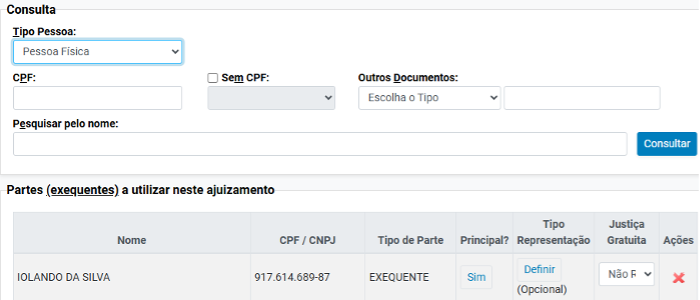
Preencha o CPF do exequente → consultar → principal 'sim' → incluir.
14
Selecionar pedido de justiça gratuita
Selecione se há pedido de justiça gratuita ou não para o exequente.
Selecionar pedido de justiça gratuita

Seleção do pedido de justiça gratuita
15
Preencher CNPJ do executado
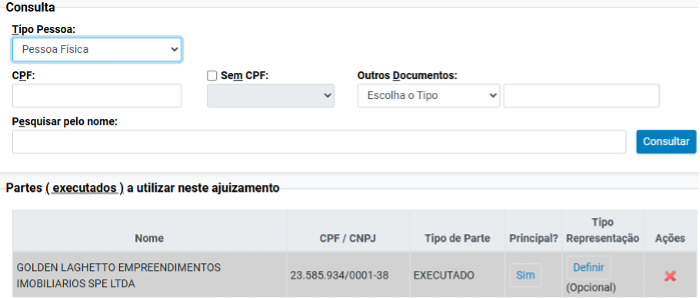
Preencha o CNPJ do executado → principal 'sim' → incluir → Próxima >.
Preencher CNPJ do executado

Preenchimento do CNPJ do executado

16
Selecionar juízo 100% digital
Marque a opção "Opção por Juízo 100% Digital".
17
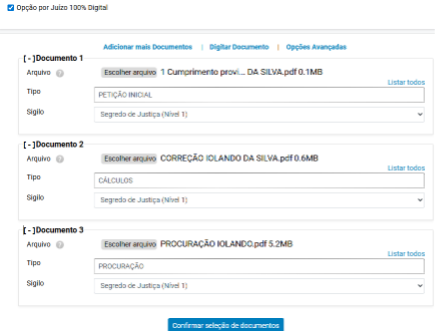
Fazer upload dos documentos
Faça upload dos seguintes documentos:

Documentos Necessários:

  1. Petição inicial do cumprimento de sentença
  2. Cálculo atualizado
  3. Procuração assinada
18
Colocar arquivos em sigilo
Colocar todos os arquivos em SIGILO (segredo de justiça).
Colocar arquivos em sigilo

Configuração de sigilo dos arquivos

19
Confirmar seleção de documentos
Revise todos os documentos anexados e clique em "Confirmar seleção de documentos".
20
Finalizar protocolo
Clique em "Finalizar" para concluir o protocolo.
21
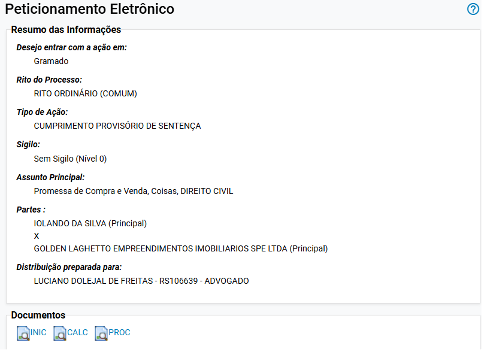
Revisar informações e confirmar ajuizamento
Revise todas as informações do processo e confirme o ajuizamento.
Revisar informações e confirmar ajuizamento

Revisão das informações do processo

22
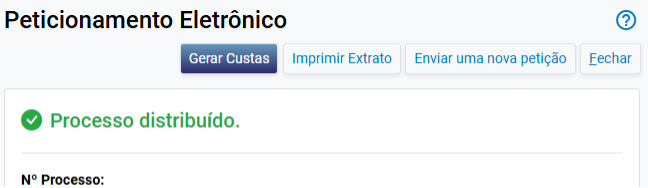
Emitir guia de custas iniciais
Emitir a guia de custas iniciais do cumprimento de sentença: Clique em "Gerar Custas".
Emitir guia de custas iniciais

Geração da guia de custas iniciais

23
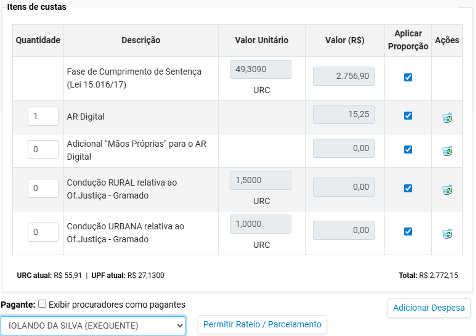
Selecionar AR Digital
Selecionar 1 AR Digital para citação do executado.
24
Selecionar o pagante
Selecionar o pagante (nome do exequente) e configurar as opções de pagamento.
Selecionar o pagante

Seleção do pagante e configuração de custas

25
Gerar custas
Clique em "Gerar" e depois "OK" para gerar a guia de custas.
26
Salvar guia de custas em PDF
Salvar em PDF, nomear como "guia de custas + nome exequente + fase de pagamento + valor bruto do cliente (sem honorários de sucumbência)" e enviar para o setor de atendimento.

⚠️ Observações Importantes: